

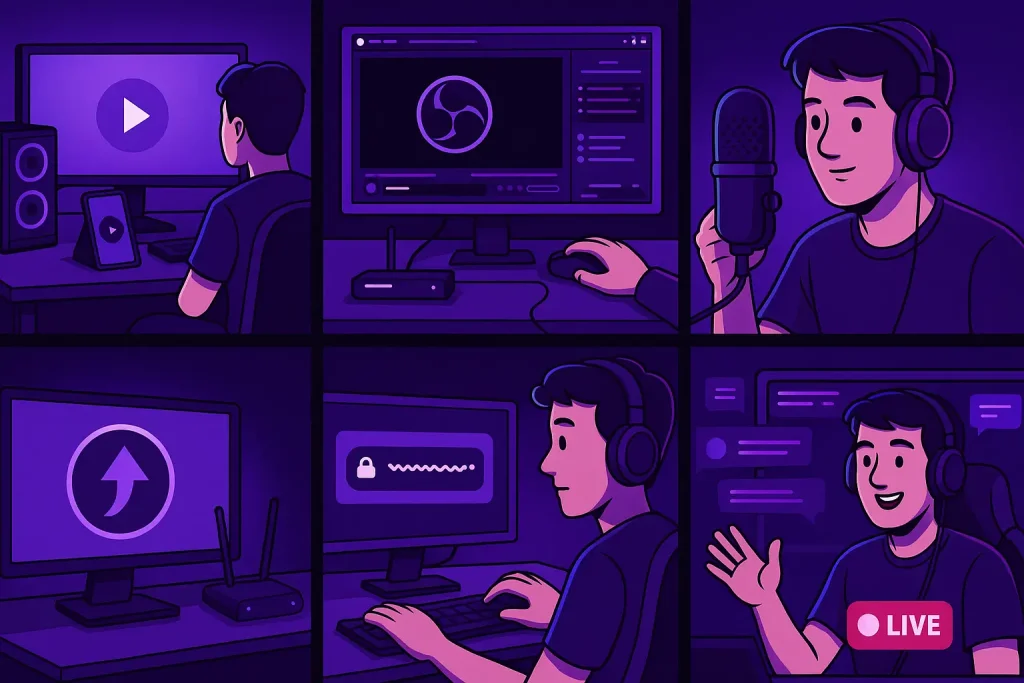
Twitch tetap jadi rumah besar untuk live streaming gim, obrolan santai, hingga musik. Kekuatan platform ini ada pada komunitas yang aktif, fitur interaksi real time, dan ekosistem monetisasi yang jelas. Jika kamu baru mulai, kuncinya sederhana. Siapkan alur teknis yang rapi, latih konsistensi siaran, dan bangun hubungan dengan penonton sejak menit pertama. Artikel ini memandu kamu menyiapkan twitch lewat HP maupun PC, plus strategi agar channel tidak jalan di tempat.
Persiapan Dasar Sebelum Live di Twitch
Sebelum menekan tombol Go Live, pastikan hal mendasar ini beres.
- Akun dan verifikasi
Buat akun twitch, aktifkan verifikasi dua langkah, dan lengkapi profil. Unggah avatar, banner, dan tulis bio yang menjelaskan kontenmu dalam satu kalimat yang tajam. - Koneksi internet
Targetkan upload minimal 6 sampai 8 Mbps untuk 1080p 60 fps, atau 4 sampai 6 Mbps untuk 720p 60 fps. Gunakan kabel LAN di PC bila memungkinkan. Untuk HP, pilih lokasi dengan sinyal stabil. - Peralatan inti
Mikrofon yang jernih lebih terasa daripada peningkatan kualitas video. Headset mic USB sudah cukup untuk awal. Kamera bisa menyusul. Pencahayaan ring light kecil sudah membantu banyak. - Branding ringan
Siapkan overlay sederhana, panel informasi, dan alert. Jaga konsistensi warna dan tone agar penonton langsung mengenali kanalmu di twitch.
Cara Live Streaming di Twitch lewat HP Android dan iPhone
Streaming via ponsel cocok untuk Just Chatting, mobile gaming, atau liputan ringan.
- Instal aplikasi Twitch
Masuk ke akun. Buka ikon kamera lalu pilih Go Live. Tentukan kategori seperti gim yang dimainkan atau Just Chatting. - Pilih sumber audio dan video
Gunakan mikrofon headset agar suara tidak bergema. Posisi kamera setingkat mata. Aktifkan stabilisasi jika perangkat mendukung. - Judul dan tag
Tulis judul yang spesifik. Misalnya Nama gim, mode, atau tantangan tertentu. Gunakan tag relevan agar algoritma twitch paham konteks siaranmu. - Kualitas siaran
Atur resolusi di 720p bila jaringan pas-pasan. Matikan aplikasi lain yang menyedot data. Simpan baterai di atas 50 persen dan gunakan charger bila perlu. - Interaksi
Aktifkan chat overlay. Sapa penonton baru dalam 10 detik pertama mereka bergabung. Ajukan pertanyaan sederhana agar obrolan bergerak.
Cara Streaming di Twitch dari PC atau Laptop
PC memberi kontrol penuh. Kamu bisa mengatur layout, sumber, dan kualitas.
- Pilih software encoder
OBS Studio atau alternatif sejenis sudah sangat mumpuni. Buat Scene untuk layar gim, webcam, dan intermission. Tambahkan sumber Audio Input Capture untuk mikrofon serta Desktop Audio. - Masukkan Stream Key twitch
Buka Creator Dashboard di twitch, salin Stream Key, lalu tempelkan ke pengaturan OBS. Simpan dan kunci akses agar tidak tersebar. - Pengaturan video
Base Canvas 1920×1080, Output 1280×720 atau 1920×1080 sesuai kemampuan CPU atau GPU. Frame rate 60 fps untuk gim cepat, 30 fps cukup untuk obrolan. - Pengaturan bitrate
CBR 6000 kbps untuk 1080p 60 fps jika jaringan kuat. Mulai dari 4500 kbps untuk 720p 60 fps. Encoder gunakan NVENC atau AMD jika tersedia agar beban CPU ringan. - Audio yang nyaman
Gunakan filter Noise Suppression dan Compressor di OBS. Jaga level mikrofon sekitar minus 10 dB saat berbicara normal agar tidak clipping. - Tes privat
Lakukan siaran uji melalui Recording atau gunakan kategori yang tidak ramai. Tonton kembali hasilnya. Cek sinkronisasi audio video dan keterbacaan teks overlay.
Checklist Cepat Kualitas Siaran Twitch
- Thumbnail dan judul sudah jelas.
- Overlay tidak menutupi elemen penting gim.
- Musik bebas hak cipta atau gunakan latar yang memang diizinkan.
- Notifikasi follow dan subscribe aktif.
- Command chatbot untuk pertanyaan umum seperti jadwal, spesifikasi, dan link sosial.
Strategi Tumbuhkan Channel di Twitch
Teknis yang rapi baru setengah jalan. Pertumbuhan channel ditentukan oleh ritme dan konten.
- Jadwal konsisten
Pilih dua sampai tiga hari tetap setiap minggu. Tulis di panel dan sematkan di bio. Konsistensi membuat penonton tahu kapan harus datang. - Hook 30 detik pertama
Buka siaran dengan konteks yang tegas. Jelaskan rencana stream dan target sesi. Hindari lima menit pertama yang hening. - Segmentasi konten
Bagi siaran menjadi blok yang jelas. Misalnya Warm-up 10 menit, Main Quest 90 menit, QnA 15 menit. Penonton tidak merasa tersesat. - Optimasi kategori dan tag
Pilih kategori dengan persaingan wajar. Gunakan tag bahasa, platform, dan gaya bermain. Algoritma twitch bekerja lebih baik saat metadata rapi. - Kolaborasi
Ajak kreator lain dengan ukuran kanal mirip. Kolab dua arah memberi penonton baru yang relevan dan meningkatkan retensi. - Potong highlight
Ambil momen terbaik, unggah ke short form di platform lain, lalu arahkan kembali ke twitch. Ini sumber discovery yang paling cepat. - Bangun komunitas
Gunakan Discord atau grup chat untuk pengumuman dan voting konten. Siapkan role kecil, seperti penonton lama atau moderator. Komunitas yang merasa dilibatkan akan kembali dengan sendirinya.
Monetisasi di Twitch untuk Pemula
Mulai dari donasi, affiliate, hingga subscription.
- Donasi langsung
Pasang link donasi yang aman. Jelaskan tujuan donasi, misalnya peningkatan peralatan. Transparansi memperkuat kepercayaan. - Affiliate dan Partner
Kejar syarat Affiliate lebih dulu seperti jam tayang dan jumlah pengikut. Setelah lolos, kamu bisa menerima subscription, Bits, dan iklan. - Sponsor ringan
Saat view stabil, cari kerja sama mikro dengan merek perangkat, aksesori, atau gim indie. Pastikan kesesuaian audiens agar tidak terasa memaksa.
Troubleshooting Singkat Saat Live di Twitch
- Drop frame
Turunkan bitrate 10 sampai 20 persen. Jika stabil, naikkan pelan. - Audio pecah
Kecilkan gain lalu naikkan jarak mulut ke mikrofon. - Game lag
Kurangi preset grafis dan kurangi sumber di OBS. - Tidak ada suara gim
Pastikan sumber Desktop Audio benar dan tidak mute di mixer.
Untuk sukses di twitch, fokuskan energi ke tiga hal. Audio yang bersih, jadwal yang konsisten, dan interaksi yang tulus. Peralatan akan menyusul. Mulai dari HP pun tidak masalah selama alur siaran rapi. Ketika sudah nyaman, pindah ke PC untuk kontrol penuh. Jaga metadata dan potong highlight agar penonton baru menemukan kanalmu. Lakukan evaluasi kecil setiap pekan. Sedikit demi sedikit, channel akan tumbuh.












Komentar